
使い方
無料版から有料版へアップグレードする方法
無料版の内容をそのまま引き継いで有料版へアップグレードする方法を解説します。
事前準備(LIVE情報のインポート)
FREE(無料版)からPROへのアップグレードの場合は必要のない作業ですが、ライブ情報が「SCHEDULE」ページのテーマへアップグレードする場合はLIVE→SCHEDULEへ変換する必要があります。
そのため、これまでのライブ情報をエクスポートしておきます。
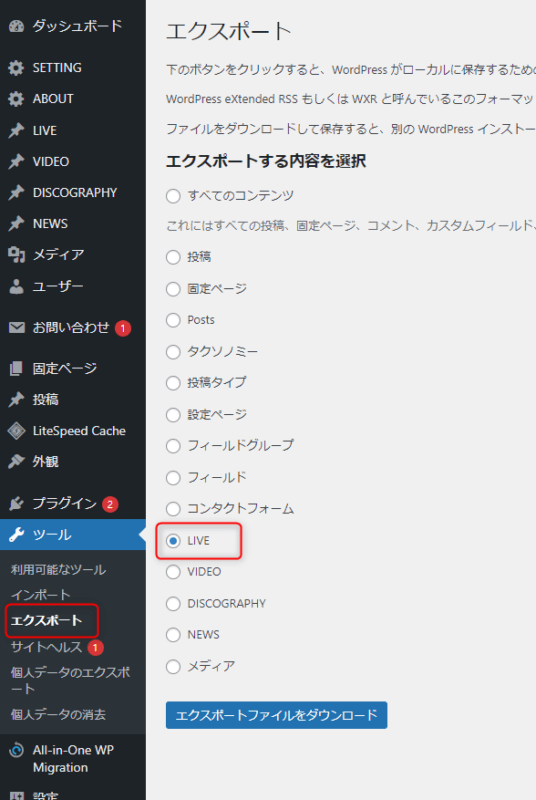
ツール→エクスポート
より「LIVE」にチェックを入れて「エクスポートファイルをダウンロード」
-「LIVE」を「SCHEDULE」に置換
ダウンロードしたxmlファイルをWindowsのメモ帳などのエディタソフトで開きます。
編集→置換
にて「live」という文字をすべて「schedule」に置換します。(置換方法は各エディタのマニュアルをご参照ください)
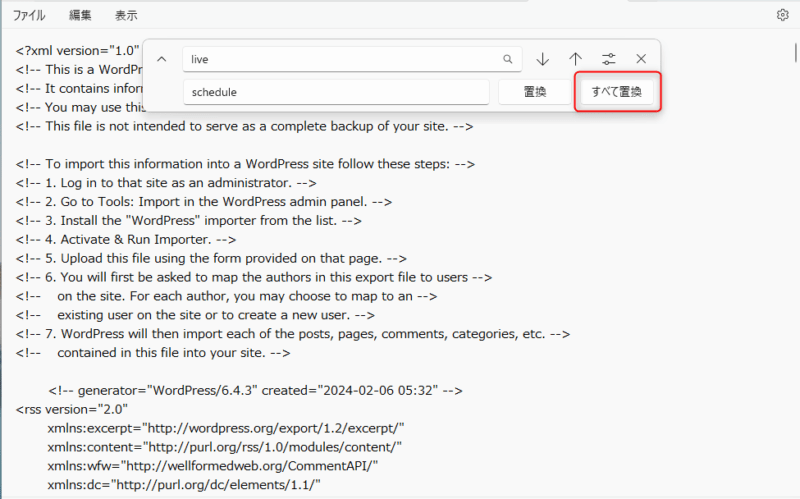
置換できたら上書き保存します。
このデータを予めご用意ください。
1.テーマのインストール
まず、有料版ご購入時にダウンロードいただいたzipデータを解凍してください。
フォルダ内の「無料版からアップグレード」または「他テーマから乗り換えの場合はこちらのデータ」フォルダ内のデータがアップグレード用のデータとなります。
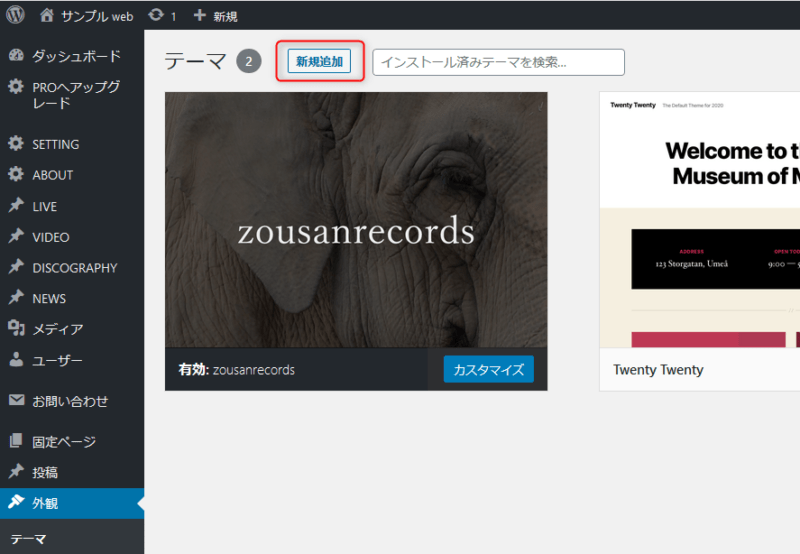
管理画面メニュー
外観→テーマ

→新規追加。
→テーマのアップロード。
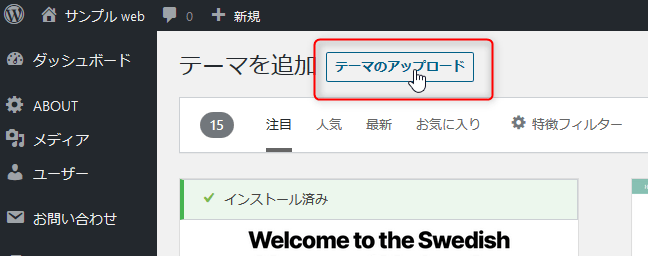
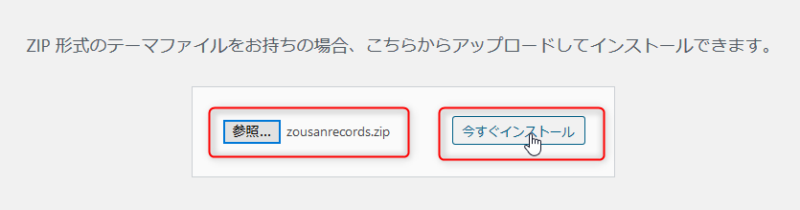
参照から、テーマのzipファイルを選択。(zipファイルは解凍せずにそのまま)を選択
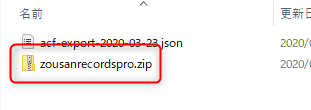
→今すぐインストール
→有効化
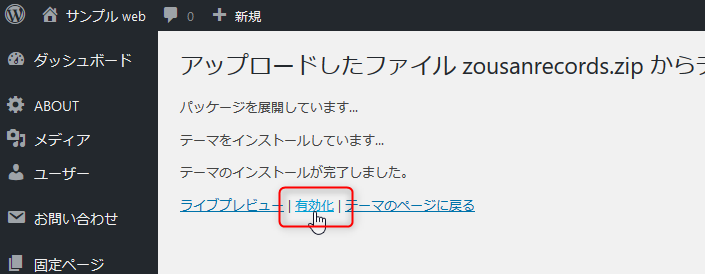
これでテーマのアップグレードが完了しました。
2.advanced custom fieldsの更新
次にプラグイン「advanced custom fields」を更新します。管理画面メニュー
カスタムフィールド→フィールドグループ
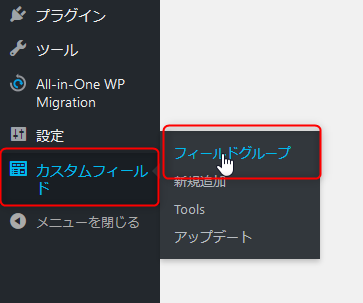
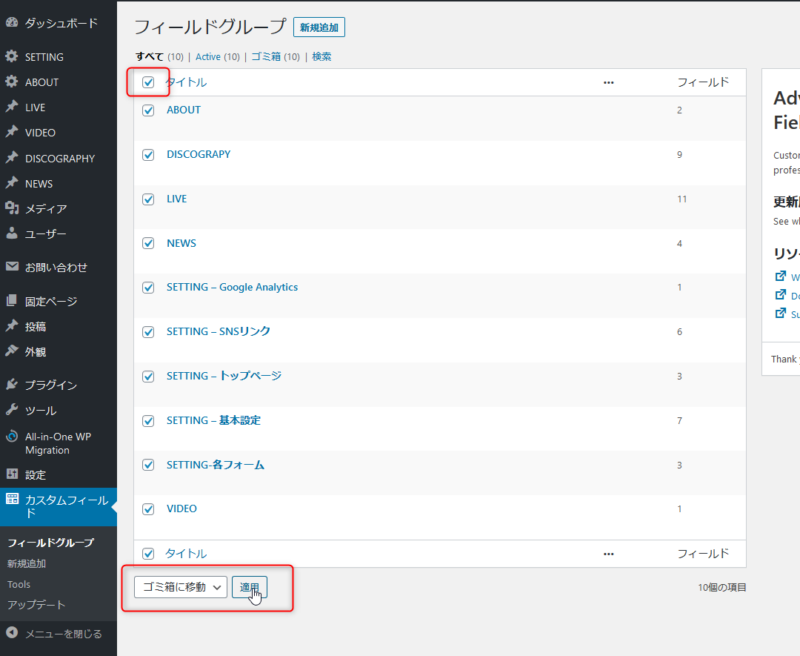
一旦、フィールドグループを全て削除します。
全て選択→ゴミ箱に移動→適用
次に
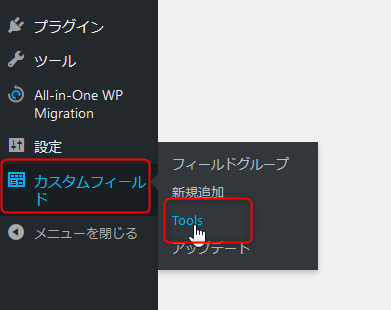
カスタムフィールド→Tool
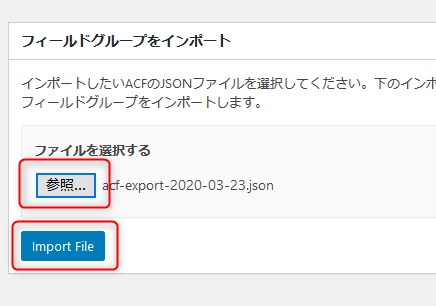
→フィールドグループをインポート
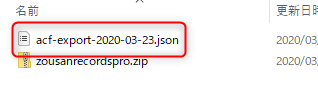
参照から、ダウンロードいただいたacf-で始まる拡張子.jsonのファイルを選択
→Import File
これでadvanced custom fieldsのアップグレードは完了です。
3.並び替え設定の変更
管理画面メニュー
設定→並び替え設定
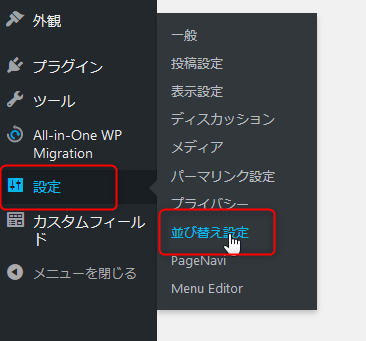
カスタムタクソノミーの「すべて選択」にチェックを入れて更新。

4.LIVE→SCHEDULEに変換
FREE(無料版)からPROへのアップグレードの場合はここまでで完了ですが、ライブ情報が「SCHEDULE」ページのテーマへアップグレードする場合は事前準備で用意したファイルをインポートする必要があります。
-ファイルをインポート
ツール→インポート→WordPress→今すぐインストール→インポーターの実行
にて事前準備で保存しておいたファイルを選択してインポートします。

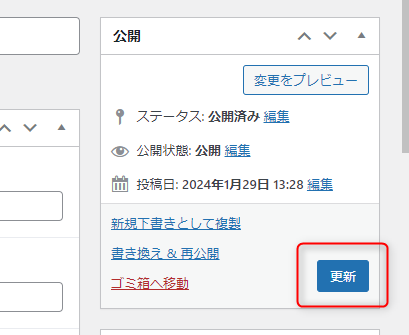
※フライヤー画像はデータベースを更新しないと表示されません。
SCHEDULEの各投稿画面にて(特に何も変更せず)「更新」ボタンをクリックしてください。これでデータベースが更新されます。
5.チケット予約フォームの設定変更
ライブ情報が「SCHEDULE」ページのテーマへアップグレードする場合はチケット予約フォームの設定も変更する必要があります。
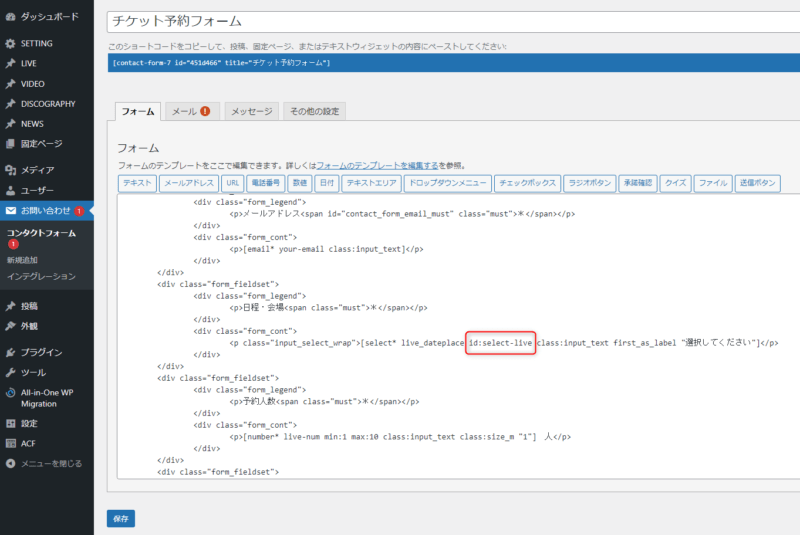
お問い合わせ→チケット予約フォーム→フォームタブ
にて「日程・会場」の部分
id:select-live→id:select-schedule
に変更します。
変更後は必ずご自身でテスト送信をして動作の確認をお願いいたします。
画像が表示されない場合は?
DISCOGRAPHYページなどで画像が表示されない場合は各投稿ページにて特になにも変更ぜず「更新」ボタンをクリックしてください。
これでデータベースが更新されて表示されるようになります。
代行を承ります
乗り換え作業は別途料金にて代行いたします。まずはお問い合わせよりご相談ください。